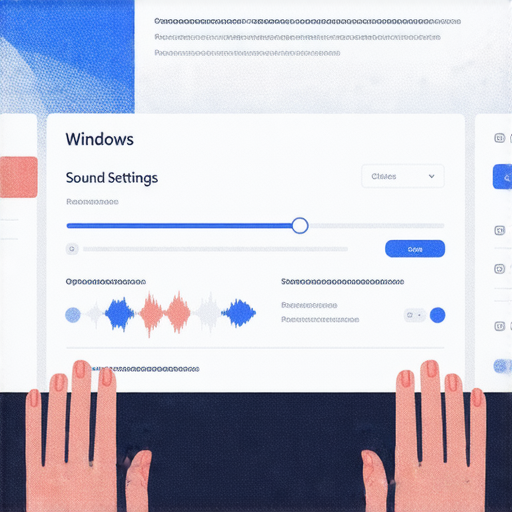
提升音效必看!快來了解Windows音效設定技巧,讓你的設備重獲新生!
在數位化的今天,無論是享受音樂、遊戲還是觀賞影片,良好的音效設定都是提升使用體驗的關鍵。然而,許多人對於電腦的音效設定並不熟悉,這可能會影響他們的享受程度。本文將為你介紹一些Windows音效設定的技巧,幫助你提升音效,並讓你的設備重獲新生!
音效設定的基本概念
在深入技巧之前,我們先了解一下什麼是音效設定。Windows系統提供了多種音效調整選項,這些選項可以讓用戶根據自己的需求和設備性能來調整音質效果。透過這些設定,你可以改善音樂的清晰度、增強遊戲的臨場感,或是提升電影的沉浸體驗。
實用技巧
以下是一些實用的Windows音效設定技巧,讓你立即提升音質:
-
1. 驅動程式更新
確保你的音效驅動程式是最新的。製造商會定期推出更新,改善音質及相容性。前往設備管理器,展開「音效、視頻和遊戲控制器」,右鍵點擊你的音效設備,選擇“更新驅動程式”。
-
2. 音效屬性設定
右鍵點擊音量圖示,選擇“聲音”,然後選擇你的音響設備。在「屬性」中,點擊「增強功能」選項卡。你可以開啟「環繞聲」或「均衡器」等項目,增加音效的多樣性。
-
3. 使用均衡器
利用Windows內建的均衡器來微調不同頻段的音量。適當地調整低頻和高頻,可以讓音樂更有深度,對於影像中的對話也更容易分辨。
-
4. 虛擬環繞聲功能
如果你的音響系統支持虛擬環繞聲,可以通過聲音設定啟用它,這樣在觀看大量音效豐富的內容時,可以獲得更加身臨其境的體驗。
-
5. 減少背景噪音
在「聲音」設定中,選擇「通話」標籤,並調整「當使用計算機進行通話時」選項,這將幫助減少其他應用程序的干擾,改善音質清晰度。
我們的專業維修服務
在嘗試以上技巧後,如果你發現設備仍然無法達到理想的音效效果,這可能需要專業的診斷和維修。我們My Heart My Home擁有多年處理各大品牌、不同型號音響、投影機與相機的維修經驗,能夠精準診斷設備故障。我們的專業服務不僅能修復問題,還能確保你的設備恢復最佳聲音與影像效果。
立即聯繫我們常見問題 FAQ
-
Q1: 我能否使用外部音響設備來改善音質?
A1: 當然可以!高品質的外部音響系統能顯著提升音質,並為你帶來更好的音效體驗。
-
Q2: 如果更新驅動程式後音質反而變差該怎麼辦?
A2: 你可以回到舊版驅動程式,在“設備管理器”中選擇你的音效設備,右鍵點擊即可找到“屬性”中的“驅動程式”標籤,選擇降級驅動程式。
-
Q3: 如何知道我需要的音效設置是否合適?
A3: 音效設置的最佳化在於個人喜好,建議你可以通過聆聽不同類型的音樂或影片來評估最適合的設定。
-
Q4: 我的設備有異常聲音,應該怎麼辦?
A4: 當出現異常聲音時,建議你立即檢查連接線或音效設定。如果無法自行解決,可以考慮讓專業維修人士進行檢查。
提升音效必看!希望這些Windows音效設定技巧能幫助你提升使用體驗。如果你的設備有任何疑問或者需要維修,隨時聯繫我們My Heart My Home!
隨時WhatsApp我們 立即撥打電話 ```