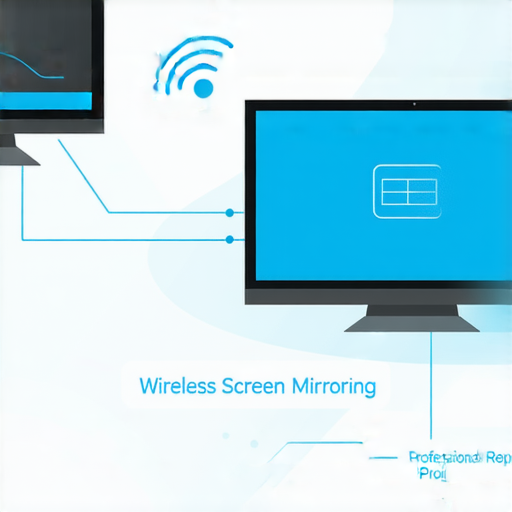
電腦無線投屏到電視!揭秘背後技巧,還有專業維修服務等你探索!
在這個數位化的時代,無線投屏技術已經成為許多家庭與工作場所的需求。無論是家庭影院、會議展示,還是在線學習,能夠輕鬆將電腦畫面投屏到電視上,總能帶來更佳的視聽體驗。想知道如何將電腦無線投屏到電視嗎?本文將揭秘背後的技巧,讓你的投屏體驗更加順暢。不僅如此,我們還提供專業的維修服務,隨時解決你的設備問題,確保你的技術使用無憂。快來探索這些實用資訊,提升你的無線投屏技能!
無線投屏的基本概念
無線投屏技術,可以讓你不需要使用任何實體線材,就能將電腦的內容投放到電視屏幕上。這項技術通常依賴於Wi-Fi網路,將視頻和音頻數據以無線形式傳輸。
主要的投屏技術
- Miracast:支援多種設備直接進行無線連接,無需路由器。
- Google Cast: 適用於Chromecast設備,可以通過Google Chrome瀏覽器輕鬆將內容推送到TV。
- Apple AirPlay: 適用於蘋果設備,用戶可以輕鬆將iPad或Mac的畫面投至Apple TV。
如何將電腦無線投屏到電視?
以下是詳細步驟,幫助你將電腦畫面無線投屏到電視上:
1. 確認設備相容性
首先,你需要檢查你的電腦和電視是否支援無線投屏技術。大多數現代電視都支援Miracast、Apple AirPlay 等。確認後,請確保你的電電視和電腦都連接到同一個Wi-Fi網路。
2. 開啟投屏功能
在電腦的設置中,開啟投屏功能且確認電視已經開啟並處於可連接狀態。對於Windows系統,你可以按下「Windows鍵 + K」快速打開投屏選單。
3. 連接電視
在電腦的投屏選單中,選擇你的電視設備名稱,並根據提示完成連接。如果是首次連接,可能需要在電視上確認連接。
4. 調整顯示選項
連接成功後,你可以選擇「擴展」或「複製」顯示選項。根據需求選擇最合適的模式。
5. 音訊設置
確認音訊輸出已設定為你的電視,這樣才能確保音效通過電視播放。
實用技巧
以下幾個技巧,可助你提升無線投屏的效果:
- 優化Wi-Fi信號:保持路由器靠近投屏設備,減少其他干擾設備的影響。
- 更新驅動程式:確保電腦的顯示驅動程序和WI-FI驅動程序為最新版本,以避免兼容性問題。
- 使用延遲較低的網路頻道:若路由器為雙頻路由器,選擇5GHz頻段可獲得更快的傳輸速度。
- 考慮使用網路延長器:如果Wi-Fi信號不穩定,可以考慮使用網路延長器來增強信號。
- 清理設備:定期清理設備中的垃圾文件,這樣可以避免潛在的系統卡頓問題。
常見問題解答 (FAQ)
Q1: 為什麼電腦無法找到電視?
A: 確保電腦和電視連接到同一Wi-Fi,並且電視的無線投屏功能已經開啟。
Q2: 投屏時出現延遲,如何解決?
A: 可能是Wi-Fi信號不穩定,檢查路由器位置,將其靠近投屏設備,或者使用網路延長器。
Q3: 是否所有電視都支援無線投屏?
A: 並非所有電視都支援該功能,請查看產品說明書以確認支援的技術。
Q4: 使用無線投屏會影響畫面質量嗎?
A: 如果Wi-Fi信號穩定,畫面質量應該不會受到影響,但弱信號可能導致畫面延遲或馬賽克效應。
Q5: 我遇到的問題無法解決,該怎麼辦?
A: 如果你的設備在使用中出現故障,歡迎聯繫我們 My Heart My Home,我們有多年的維修經驗,能精準診斷故障,並以高效率完成維修,讓設備恢復最佳聲音與影像效果。請隨時按 這裡聯繫我們 (WhatsApp) 或 這裡撥打電話!
結論
無論是家庭娛樂還是工作需求,學會如何電腦無線投屏到電視,確實是一項非常實用的技能。通過本文介紹的技巧,相信你能夠輕鬆掌握這一技術。如果在過程中遇到任何問題,請不要猶豫,隨時聯繫我們的專業維修團隊!
```