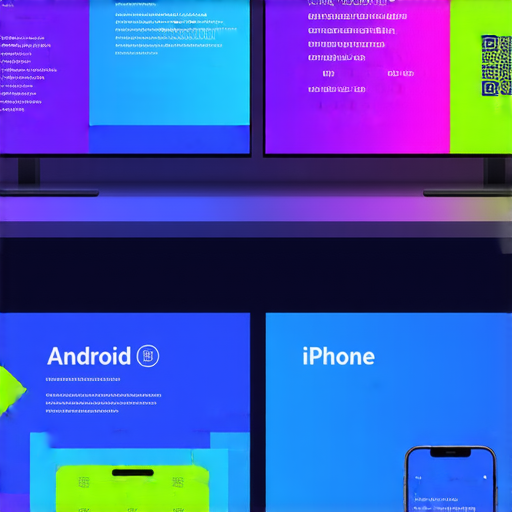
無線投影全攻略!破解Android與iPhone投影技巧,別忘了我們提供專業維修服務!
隨著科技的進步,無線投影技術已經成為家庭影院和商務會議的熱門選擇。不論是利用Android還是iPhone進行投影,都能輕鬆地將小屏幕的內容投射到大屏幕上,享受高清畫面和優質音效。不過,很多使用者在無線投影的過程中會遇到各種問題。本文將為您提供一個全面的無線投影攻略,包含Android和iPhone的投影技巧,讓您無論在家還是在辦公室都能順利投影。同時,如果您在使用過程中遇到任何設備問題,我們My Heart My Home也提供專業的維修服務,助您無後顧之憂。
無線投影的基本知識
無線投影的技術主要透過Wi-Fi、藍牙或特定的應用程式,將手機或平板的內容無線傳輸到投影機上。這種方式不僅減少了線纜的使用,也提升了便利性。以下是無線投影的一些基本知識:
- 無線投影的設備應該在相同的Wi-Fi網絡下。
- 檢查手機和投影機的兼容性,確保支援相同的無線投影協定(如Miracast、AirPlay等)。
- 為了獲得最佳畫質,選擇具備高分辨率的投影機。
Android 無線投影技巧
若您使用Android裝置,下面的步驟可以幫助您輕鬆連接投影機:
- 檢查設備:確保您的投影機和Android設備均已開啟,並連接至相同Wi-Fi網絡。
- 啟動投影功能:在Android裝置上,打開「設定」,選擇「顯示」,然後找到「無線顯示」或「Cast」選項,點擊進入。
- 選擇投影機:系統會自動搜尋可連接的設備,當投影機顯示在列表中時,點選它以建立連接。
- 開始投影:一旦連接成功,您的手機畫面將自動顯示在投影屏幕上。
iPhone 無線投影技巧
對於iPhone用戶,使用AirPlay進行投影也是非常簡單:
- 確保連接:確認您的投影機或Apple TV已連接到Wi-Fi,並與iPhone在同一網絡中。
- 啟用AirPlay:從您的iPhone底部向上滑動(或從右上角向下滑動),打開控制中心,然後點擊「螢幕鏡像」或「AirPlay」選項。
- 選擇設備:在可用設備列表中,選擇您的投影機或Apple TV進行連接。
- 開始使用:當屏幕上顯示您的iPhone畫面時,即可開始投影。
實用技巧,確保投影順利進行
以下是一些確保無線投影過程中能夠順利無礙的小技巧:
- 盡量將裝置置於路由器與投影機之間,避免信號干擾。
- 關閉不必要的應用程序,釋放裝置內存,提升投影效果。
- 定期更新您的投影機和手機系統,以便獲得最佳的兼容性和性能。
- 如遇到連接問題,重啟手機及投影機通常能有效解決。
什麼時候需要專業維修服務?
雖然無線投影相對簡單,但設備本身可能會因各種原因出現故障。如果您遇到以下問題,請務必聯繫我們My Heart My Home的專業維修服務:
- 投影機無法啟動或無法連接Wi-Fi。
- 畫面顯示不清晰或閃爍。
- 音效異常或無聲音。
- 設備過熱或發出異常噪音。
常見問題解答 (FAQ)
1. 無線投影需要額外的硬體嗎?
一般來說,只要您的投影機支援無線投影功能,您不需要額外的硬體。
2. 如果連不上投影機,我該怎麼辦?
請檢查Wi-Fi連接,或試著重啟手機和投影機,看看是否有改善。
3. 無線投影會影響畫質嗎?
在穩定的Wi-Fi環境中,畫質影響通常不大,但不好的網絡環境可能會導致畫面延遲或不清晰。
4. 如何排除投影機故障?
如果您對投影機的狀態不確定,建議尋求專業維修服務,讓技術人員進行診斷。
5. 我可以在多台設備上使用無線投影嗎?
可以,但通常每次只能有一台設備連接投影機。所以您可能需要斷開其他設備的連接。
6. 如果設備出現故障,維修需要多久?
根據問題的複雜程度,我們的專業團隊會迅速診斷並進行維修,通常可在24小時內完成。
我們My Heart My Home專注於音響、投影機及相機的專業維修服務,擁有多年經驗,能夠快速準確地診斷設備故障,並以高效率完成維修,讓您的設備回復最佳狀態。
~~whatsapp~~ ~~call~~ ```