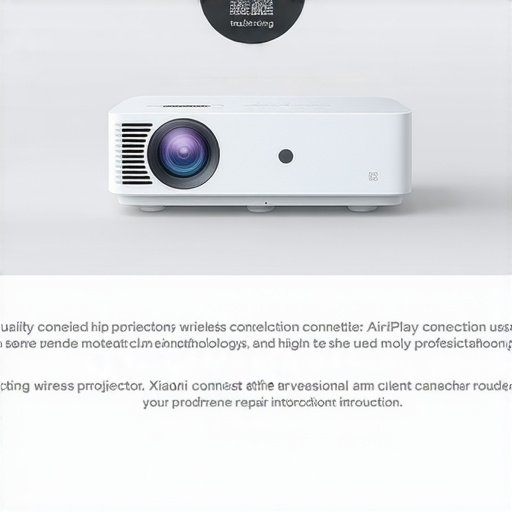
小米投影機 AirPlay 疑難全解!探索如何完美連接,還有專業維修服務等你來發現!
在數位化的時代,投影機無疑成為許多家庭和辦公室的必需品,而小米投影機憑藉其高性價比和優良的性能,受到了眾多用戶的喜愛。然而,使用過程中可能會遇到一些連接配置上的困難,特別是與 AirPlay 的連接。本文將為您帶來「小米投影機 AirPlay 疑難全解」,幫助您輕鬆解決這些問題,並享受流暢的觀影體驗。
為什麼選擇小米投影機?
小米投影機在市場上以其出色的技術優勢及簡潔的設計受到廣泛好評。它不僅擁有高亮度和清晰的畫質,還支持多種無線連接方式,包括 AirPlay、Miracast 和 Wifi Direct,讓您輕鬆分享設備中的內容。
小米投影機 AirPlay 連接步驟
步驟 1:檢查設備兼容性
在設置之前,請確保您的小米投影機和頻道設備(如 iPhone 或 iPad)均已連接到相同的 Wi-Fi 網路。
步驟 2:開啟 AirPlay
在頻道設備上,打開控制中心,點選「螢幕鏡像」或是「AirPlay」選項。接著選擇小米投影機進行連接。
步驟 3:設置投影機
在小米投影機的設定選單中,確認已啟用 AirPlay 功能。若無法找到相關設定,請查閱使用手冊或訪問小米官方網站。
步驟 4:開始投影
選擇要播放的媒體內容,並享受精彩的觀影體驗!
常見問題解答 (FAQ)
-
Q1: 為什麼 AirPlay 連接失敗?
A1: 此時應檢查 Wi-Fi 連接是否正常,並確保小米投影機已正確設置在同一網絡中。
-
Q2: 如何重置小米投影機的設置?
A2: 在主選單中找到設定選項,選擇「重置」功能以恢復出廠設置。
-
Q3: 投影畫面不清晰,該怎麼辦?
A3: 確保投影機的對焦鏡頭已經調整到最佳狀態,並檢查投影表面的質量。
-
Q4: 我可以同時連接多個設備嗎?
A4: 小米投影機目前只能與一個 AirPlay 設備進行連接,需按要求連接其他設備。
-
Q5: 投影機遙控器失靈怎麼辦?
A5: 嘗試換電池或使用手機下載遙控應用,若問題依然存在,請聯繫我們進行專業維修。
實用技巧:提升投影體驗
- 確保房間的燈光可調,避免過強的直射光影響畫面清晰度。
- 使用高清連接線連接其他設備,提升傳輸質量。
- 定期清潔投影機的鏡頭,保持畫質的最佳狀態。
- 選擇合適的投影距離,通常建議的距離在 2-3 米之間。
- 如遇到長時間使用後的過熱問題,建議暫時關機冷卻。
專業維修服務
若您在使用小米投影機過程中仍遇到技術問題,My Heart My Home 提供專業的維修服務。我們擁有多年處理各大品牌、不同型號的音響、投影機與相機的維修經驗,能精準診斷故障,並以高效率完成維修,讓設備恢復最佳聲音與影像效果。
立即聯絡我們,為您的小米投影機提供最專業的維修服務!
結論
希望透過這篇文章的「小米投影機 AirPlay 疑難全解!探索如何完美連接,還有專業維修服務等你來發現!」能幫助您擺脫投影機連接的煩惱,提升您的觀影體驗。如需進一步的技術支持或維修服務,請隨時聯繫 My Heart My Home,讓我們為您提供最優質的服務!
```